最大4名の同時接続に対応し、即時性の高い対面対話を可能にするウェブ会議インターフェースです。音声および動画による双方向の通信を軸に、補足情報を伝達するチャットや、視覚的な資料提示を支援する画面共有機能を備えています。多角的な情報共有をワンストップで実現し、合意形成の迅速化と質の高い意思決定を強力にバックアップします。
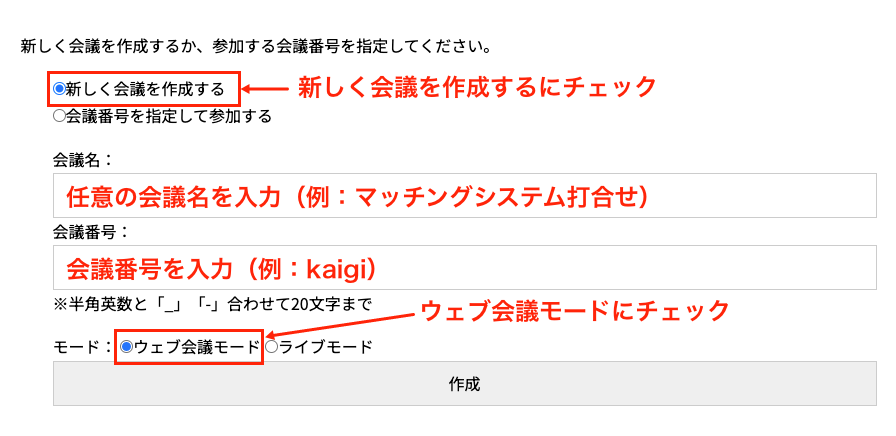
運営システム上での会議セッション構築手順です。インターフェース内の新しく会議を作成するを有効化し、識別用の会議名および認証用の会議番号を任意で設定してください。設定した番号は、プライベートメッセージ等の手段を用いて事前に参加対象者へ共有しておく必要があります。その後、モード設定の項目でウェブ会議モードを指定し、作成を確定することで仮想会議室がアクティブになります。
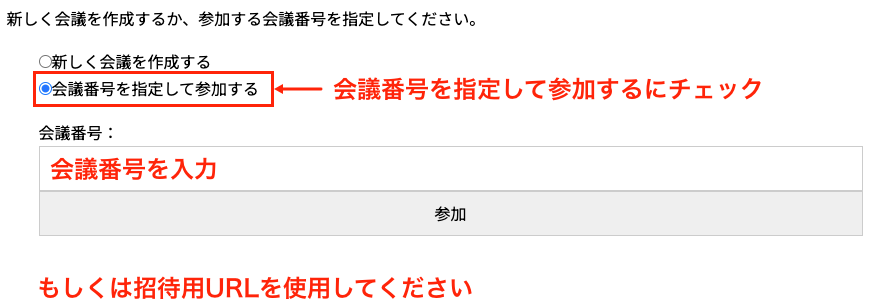
既存のセッションへの参加手順です。画面上の「会議番号を指定して参加する」を有効化して、指定の番号を入力してください。あらかじめ共有された招待用URLがある場合は、当該リンクをクリックするのみで、即座に会議への入室が許可されます。
特定の会員が音声と映像によるライブ配信を行い、共有されたURLを通じて最大20名までの参加者がリアルタイムで視聴可能な配信システムです。当事者間における直接的な情報伝達を可能にすることで、商談や相互交流の迅速化を支援する基盤的ツールとして機能します。一方向の発信にとどまらない、密度の高い合意形成の場としてご活用ください。
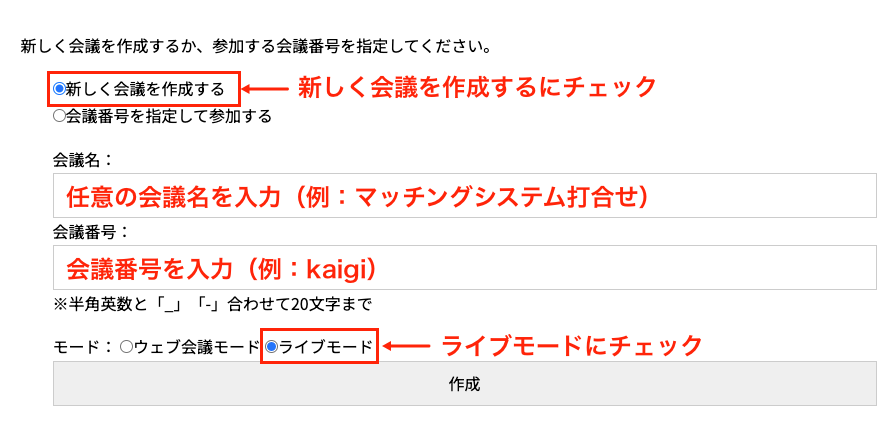
リアルタイム配信セッションを新規に構築する手順です。インターフェース上の新しく会議を作成するを有効化したのち、識別用の会議名および認証用の会議番号を定義してください。設定した会議番号については、プライベートメッセージ等の手段を用いて事前に視聴対象者へ共有しておく必要があります。モード設定の項目でライブ配信モードを指定し、作成を確定することで、即座に配信がアクティブになります。
既設のセッションへの参加を希望する場合は、会議番号を指定して参加するを有効に切り替えてください。事前に招待用URLが共有されている状況であれば、当該のリンクをクリックするのみで煩雑な手続きを省き、即座に合流することが可能です。
提示された参加・視聴用URLを共有することで、対象者を迅速に招待可能です。ブラウザ側でカメラとマイクに使用の権限を求められた際は、許可を選択してください。映像および音声の入出力制御、デバイスの切り替えはリスト選択により容易に実行できます。会議開始を確定することでセッションが有効化されますが、それまではデバイス操作が制限される点にご留意ください。メッセージ送信はチャット下部の入力フィールドを利用し、送信により全体共有されます。画面共有ONの実行権限は同時に1名に限定されます。対話終了時は会議終了により退室し、全参加者の退出をもって当該ルームはクローズされます。